Sådan sikrer du dine data før iPhone-reparation: En komplet guide til backup, kryptering og datasikkerhed
Beskyt dine data før iPhone-reparation. Lær backup, kryptering og sikkerhedstips. Komplet guide til datasikkerhed under mobil service i København.
Annonce – sponsoreret indhold.
Sikring af data før iPhone-reparation er et afgørende skridt, som alt for mange springt over — og konsekvenserne kan være alvorlige. Din iPhone indeholder i 2026 langt mere end billeder og beskeder: den rummer adgang til digitale ID-løsninger, bankapps, sundhedsdata og i mange tilfælde kryptovaluta. Når du overdrager din enhed til en tekniker, selv en du stoler på, er det en sikkerhedsrisiko, hvis du ikke har taget de rette forholdsregler. Denne guide giver dig en konkret, trin-for-trin gennemgang af backup, kryptering og de indstillinger, du skal justere, før din iPhone forlader dine hænder.
- Lav altid en komplet backup — enten via iCloud eller krypteret på Mac/PC — før du afleverer din iPhone
- Deaktiver Find My iPhone og log ud af følsomme apps som bank, MitID og eventuelle kryptopunge
- En krypteret lokal backup er den eneste metode, der gemmer dine adgangskoder og Health-data
- Vælg en reparatør, der tydeligt kommunikerer deres datahåndtering og ikke kræver din adgangskode
Hvorfor datasikkerhed er kritisk ved iPhone-reparation
En moderne iPhone fungerer som et digitalt identitetsdokument. Den verificerer din identitet via MitID, giver adgang til NemKonto, opbevarer to-faktor-autentificering for snesevis af tjenester og kan i mange tilfælde autorisere betalinger og overførsler. Hvis du afleverer en ulåst eller utilstrækkeligt sikret enhed, eksponerer du potentielt hele dit digitale liv.
Reparationer kræver ofte, at teknikeren tænder enheden for at teste funktionalitet — skærm, touch-respons, kamera, højttaler. Det er legitime tests, men de indebærer, at nogen har fysisk adgang til din enhed. Hos en seriøs udbyder af iPhone reparation København vil man typisk kunne udføre standardreparationer som skærmskift og batteriskift uden at kende din adgangskode, men det forudsætter, at du selv har forberedt enheden korrekt.
Datatilsynet anbefaler generelt, at man minimerer mængden af persondata, der kan tilgås af tredjeparter. Ved reparation betyder det konkret: backup, logout og deaktivering af funktioner, der giver adgang til følsomme oplysninger.
Komplet iCloud-backup: Trin for trin
iCloud-backup er den hurtigste metode og kræver ingen computer. Den dækker de fleste data, men har én væsentlig begrænsning: den gemmer ikke dine gemte adgangskoder fra iCloud-nøglering i selve backuppen på en måde, der kan gendannes uden enheden.
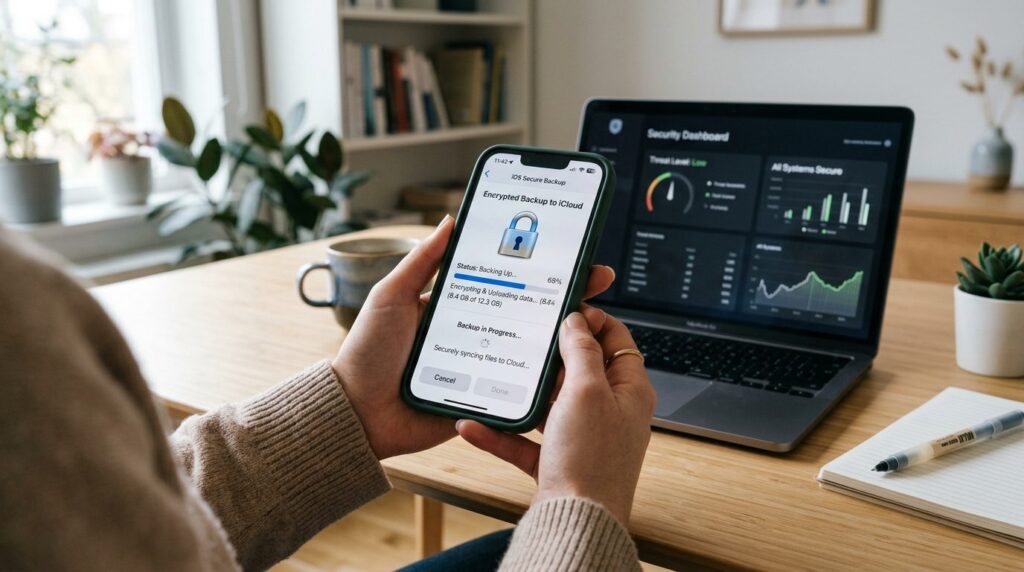
Sådan laver du en iCloud-backup:
- Forbind din iPhone til et stabilt Wi-Fi-netværk
- Gå til Indstillinger → [Dit navn] → iCloud → iCloud-backup
- Tryk på Sikkerhedskopier nu
- Vent til processen er færdig — forlad ikke Wi-Fi-netværket
- Bekræft tidspunktet under “Seneste backup” matcher det aktuelle
Tjek din iCloud-lagerplads først. Hvis du ser en advarsel om utilstrækkelig plads, kan du enten købe mere lagerplads midlertidigt eller vælge den lokale backup-metode beskrevet nedenfor. Apple tilbyder midlertidig gratis udvidelse specifikt til overførsel mellem enheder, men dette gælder ikke altid ved ren backup.
iCloud-backup inkluderer appdata, indstillinger, beskeder, billeder (hvis iCloud-fotos er slået til), og ringetoner. Den inkluderer ikke data, der allerede synkroniseres via iCloud — som kontakter, kalendere og noter — da disse ligger i skyen og ikke behøver en separat backup.
Krypteret lokal backup på Mac eller PC
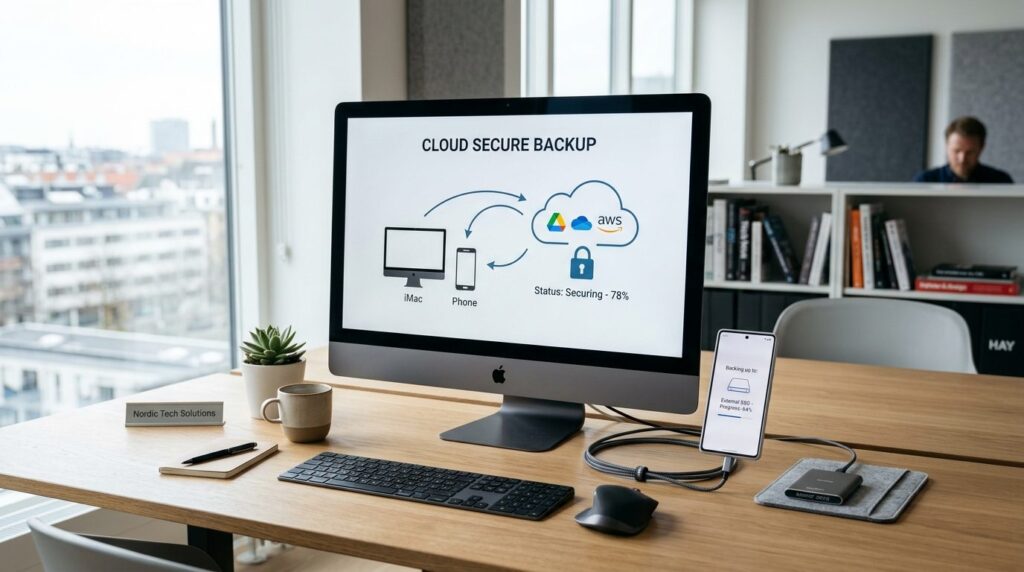
Hvis du vil have den mest komplette backup, der inkluderer gemte adgangskoder, Wi-Fi-indstillinger, Health-data og app-loginoplysninger, skal du lave en krypteret lokal backup. Dette er den metode, Forbrugerrådet Tænk typisk anbefaler ved enhedsoverdragelse, fordi den giver dig fuld kontrol over dine data.
På Mac (macOS Catalina eller nyere):
- Tilslut din iPhone med kabel
- Åbn Finder og vælg din iPhone i sidepanelet
- Under fanen Generelt, sæt flueben i “Krypter lokal backup”
- Opret en adgangskode til backuppen — gem denne sikkert, den kan ikke gendannes
- Klik Sikkerhedskopier nu
På Windows (med iTunes):
- Tilslut din iPhone og åbn iTunes
- Klik på iPhone-ikonet øverst
- Under “Backups”, vælg “Denne computer” og sæt flueben i “Krypter iPhone-backup”
- Angiv en adgangskode og klik Sikkerhedskopier nu
Vigtigt: Adgangskoden til din krypterede backup er ikke gemt nogen steder. Hvis du glemmer den, kan backuppen ikke bruges. Skriv den ned og opbevar den adskilt fra computeren.
Hvad sker der med dine data under en reparation?
Under en standardreparation som skærmskift eller batteriskift bør dine data forblive urørte. De fleste komponenter kan udskiftes uden at berøre enhedens lagring. Dog er der scenarier, hvor data kan gå tabt:
- Bundkortskader: Hvis reparationen afslører eller forårsager bundkortproblemer, kan data blive utilgængelige
- Softwarefejl: I sjældne tilfælde kan en enhed kræve genstart eller gendannelse under test
- Fejldiagnose: Hvis problemet viser sig at være mere omfattende end forventet, kan nulstilling blive nødvendig
Selv ved uproblematiske reparationer er backuppen din forsikring. Ingen seriøs reparatør garanterer dine data — de garanterer reparationen. Det er dit ansvar at sikre, at du kan gendanne dit indhold uanset udfaldet.
Indstillinger du skal deaktivere før aflevering
Før du afleverer din iPhone, bør du gennemgå følgende tjekliste. Formålet er at minimere risikoen ved fysisk adgang, samtidig med at teknikeren stadig kan teste enheden.
Deaktiver Find My iPhone:
- Gå til Indstillinger → [Dit navn] → Find
- Tryk på Find min iPhone og slå funktionen fra
- Indtast din Apple ID-adgangskode for at bekræfte
Dette er essentielt. Hvis Find My iPhone er aktiv, kan teknikeren ikke teste enheden ordentligt efter reparation, og i værste fald kan enheden blive låst permanent ved komponentudskiftning.
Log ud af følsomme apps:
- MitID og andre digitale ID-løsninger
- Bankapper (Mobilbank, Lunar, andre)
- Kryptopunge (Hvis du bruger dem)
- Virksomhedsapps med følsomme data
Overvej midlertidig deaktivering af:
- Face ID/Touch ID: Under Indstillinger → Face ID & kode
- Notifikationsvisning på låseskærm: Under Indstillinger → Notifikationer
- Siri på låseskærm: Under Indstillinger → Siri
Nogle brugere vælger at aktivere Begrænset USB-adgang (Indstillinger → Face ID & kode → USB-tilbehør), men vær opmærksom på, at dette kan besværliggøre test via diagnosticeringskabel.
Hvad du bør forvente af en professionel reparatør
En seriøs reparatør bør aldrig bede om din adgangskode som standardprocedure. De fleste reparationer kan udføres og testes uden fuld adgang til enheden. Hvis en reparatør insisterer på din kode uden klar begrundelse, er det et advarselstegn.
Kendetegn ved en professionel tjeneste:
- Faste, synlige priser: Du bør kunne se prisen før booking, ikke kun efter diagnose
- Angivet reparationstid: Seriøse værksteder estimerer tiden — mange standardreparationer tager under en time
- Garanti på arbejdet: Spørg altid til garantiperioden og hvad den dækker
- Fysisk placering: Et værksted du kan besøge giver større sikkerhed end ren postforsendelse
- CVR-nummer og kontaktoplysninger: Professionelle virksomheder er registrerede og tilgængelige
Du har ret til at spørge, hvordan værkstedet håndterer kundedata, og om de har procedurer for datasikkerhed. Et legitimt værksted vil ikke finde spørgsmålet mærkeligt.
Din tjekliste før aflevering
Print eller screenshot denne liste og gennemgå den punkt for punkt:
- ☐ Komplet backup udført (iCloud eller krypteret lokal)
- ☐ Backup verificeret (tjek tidsstempel)
- ☐ Find My iPhone deaktiveret
- ☐ Logget ud af MitID, bank og andre kritiske apps
- ☐ Notifikationer på låseskærm begrænset
- ☐ Apple Watch afkoblet (hvis relevant)
- ☐ Backup-adgangskode gemt sikkert (ved krypteret backup)
- ☐ Kvittering eller booking-bekræftelse gemt
Efter reparationen: Gendan kun fra backup, når du har verificeret, at reparationen er succesfuld. Test alle funktioner først — skærm, touch, kamera, lyd, opladning — før du geninstallerer dine data.
Ofte stillede spørgsmål
Mister jeg mine data ved en iPhone-reparation?
Ved standardreparationer som skærmskift og batteriskift forbliver dine data normalt intakte. Dog kan uforudsete problemer opstå, og ingen reparatør garanterer dine data. En backup før aflevering er derfor altid nødvendig — betragt det som en forsikring, ikke et valg.
Skal jeg give min adgangskode til reparatøren?
I de fleste tilfælde, nej. En professionel reparatør kan udføre og teste de fleste reparationer uden din adgangskode. Hvis de specifikt beder om den, spørg hvorfor — og overvej at være til stede under de tests, der kræver adgang til enheden.
Hvad er forskellen på iCloud-backup og krypteret lokal backup?
iCloud-backup er hurtig og kræver ingen computer, men inkluderer ikke gemte adgangskoder eller Health-data i gendannelig form. En krypteret lokal backup på Mac eller PC gemmer alt — inklusive adgangskoder, Health-data og Wi-Fi-indstillinger — men kræver, at du husker den adgangskode, du opretter til backuppen.
Hvor lang tid tager det at lave en fuld backup?
Det afhænger af mængden af data og din forbindelseshastighed. En iCloud-backup kan tage fra få minutter til flere timer ved store datamængder eller langsomt Wi-Fi. En lokal backup via kabel er typisk hurtigere, ofte færdig på 15-30 minutter for de fleste brugere.